Gelöschte Dateien, eine formatierte Festplatte oder eine verlorene Partition: Mit Recover holen Sie Daten selbst zurück. Kostenlos, für Windows, macOS und Linux. Der Quelldatenträger wird dabei nur gelesen, nie beschrieben.
Recover ist Software von Datarecuperatie, um Dateien von Festplatten, SSDs, USB-Sticks, Speicherkarten und Disk-Images wiederherzustellen. Sie ist für logische Probleme gedacht: gelöschte Dateien, eine formatierte Festplatte, eine verschwundene Partition.
Die wichtigste Regel steckt in der Software selbst: Der Quelldatenträger wird nur gelesen (Read-only). Wiederhergestellte Dateien speichern Sie immer auf einem anderen Datenträger.
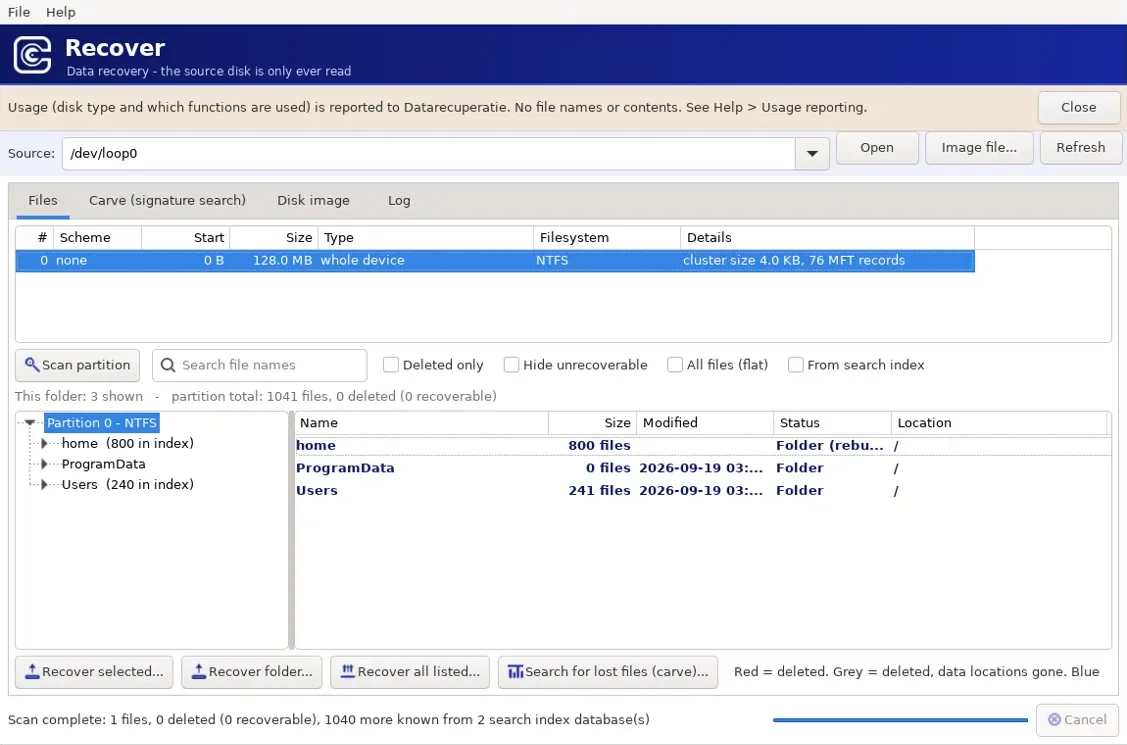
Nach einem Scan: die Partition, der Ordnerbaum und die gefundenen Dateien.
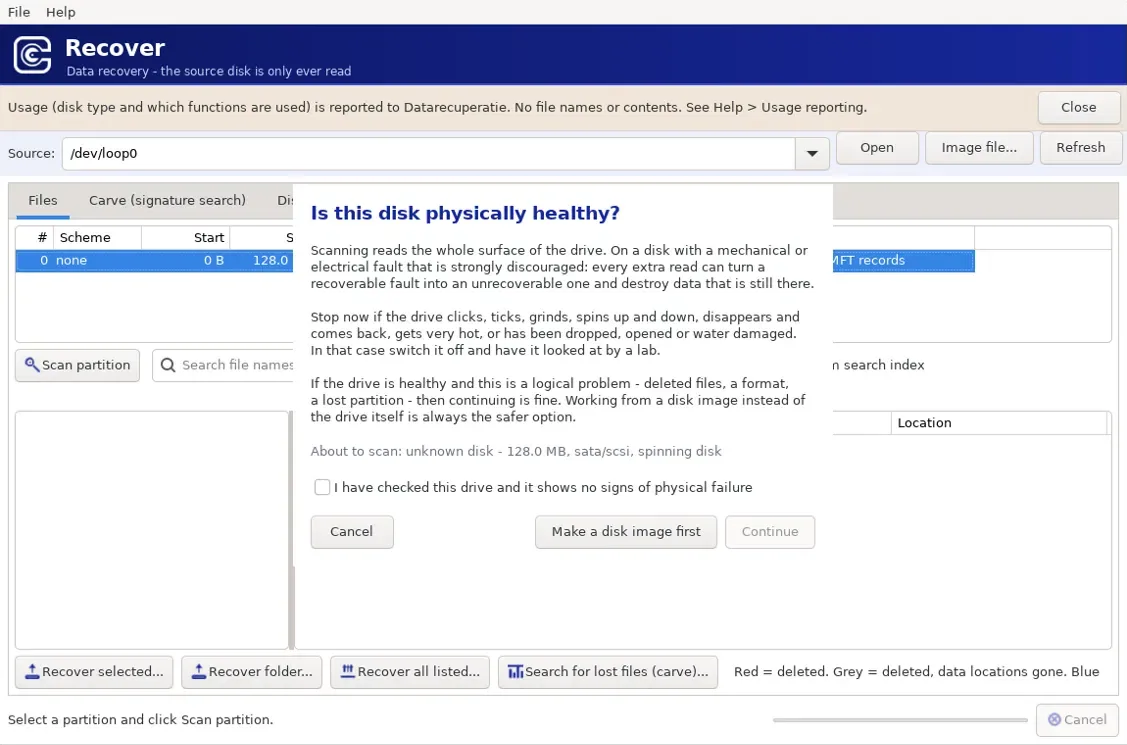
Zuerst die Frage: Ist der Datenträger gesund?
Ein Scan liest die gesamte Oberfläche des Datenträgers. Bei einem mechanischen oder elektronischen Defekt kann genau das den Schaden verursachen, der Daten unrettbar macht. Deshalb fragt Recover vor jedem Scan ausdrücklich, ob der Datenträger physisch in Ordnung ist.
Tickt, klickt oder schleift die Festplatte, verschwindet sie und taucht wieder auf, wird sie sehr heiß, oder ist sie heruntergefallen, geöffnet oder nass geworden, dann hören Sie sofort auf und lassen sie in einem Labor prüfen. Ist der Datenträger gesund und geht es um ein logisches Problem, können Sie weitermachen. Noch sicherer ist es, zuerst ein Disk-Image zu erstellen und damit zu arbeiten: Recover bietet diese Wahl sofort an.
Vor jedem Scan: eine Prüfung auf Anzeichen physischer Schäden, mit der Möglichkeit, zuerst ein Disk-Image zu erstellen.
Farben zeigen sofort, was Sie erwarten können: Rot ist gelöscht, Grau ist gelöscht und der Speicherort der Daten ist nicht mehr bekannt.
Aus dem Windows-Suchindex (Search Index) ergänzt Recover Ordnerstruktur und Dateinamen, auch für Dateien, die das Dateisystem nicht mehr kennt.
Ein Protokoll (Log) hält fest, was passiert ist.
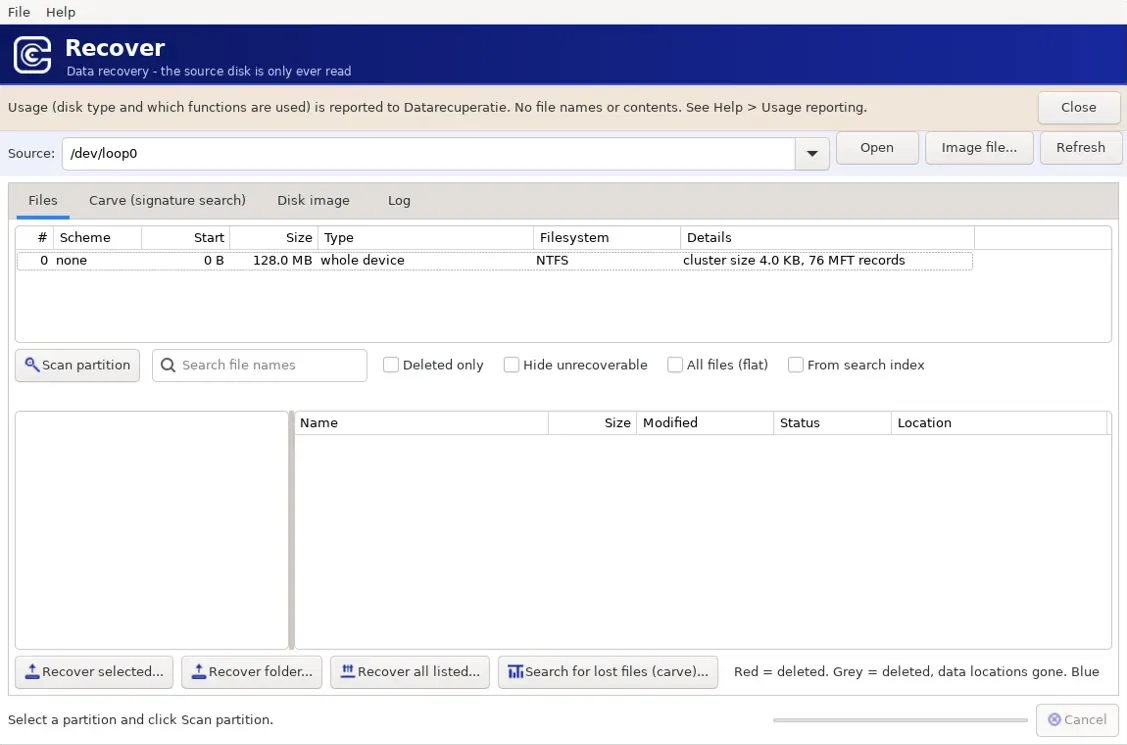
Dateien (Files)
Partitionen und Dateisystem auslesen, gelöschte Dateien finden und filtern: nur gelöschte, ohne nicht wiederherstellbare, alles in einer Liste oder ergänzt aus dem Suchindex. Wiederherstellen pro Datei, pro Ordner oder die ganze Liste.
Signatursuche (Carve)
Wo das Dateisystem nichts mehr weiß, sucht Recover nach Dateien anhand ihres erkennbaren Anfangs und ihrer Struktur (File Carving).
Disk-Image
Eine vollständige Kopie des Datenträgers erstellen und darauf weiterarbeiten, damit das Original so wenig wie möglich belastet wird. Recover öffnet auch vorhandene Image-Dateien.
Technisch: Dateisystem, Carving und Suchindex
Bei einem Scan liest Recover die Strukturen des Dateisystems, etwa die Master File Table (MFT) bei NTFS, und zeigt neben den vorhandenen Dateien auch die Einträge gelöschter Dateien. Ob sich eine gelöschte Datei noch vollständig wiederherstellen lässt, hängt davon ab, ob der Speicherort ihrer Daten noch bekannt und nicht überschrieben ist.
File Carving arbeitet ohne Dateisystem: Es sucht auf dem Datenträger nach bekannten Dateiköpfen und -strukturen. So findet es Dateien nach schweren Schäden oder einer Formatierung, allerdings ohne ursprünglichen Namen oder Ordner.
Der Windows-Suchindex speichert Dateinamen und Pfade in eigenen Datenbanken. Recover nutzt diese, um die Ordnerstruktur wiederaufzubauen.
Unterstützte Dateisysteme
Dateisystem
Wo man es findet
NTFS (auch mit LZNT1-Komprimierung)
Windows
ReFS
Windows Server, Speicherplätze
FAT12, FAT16, FAT32
USB-Sticks, Speicherkarten, ältere Systeme
exFAT
Speicherkarten, externe Festplatten
ext2, ext3, ext4
Linux, viele NAS-Geräte
XFS
Linux-Server, NAS
Btrfs
Linux, Synology und andere NAS-Geräte
APFS, HFS+
macOS
Nutzungsberichte: offen darüber, was gesendet wird
Recover meldet Datarecuperatie, welche Art von Datenträger verwendet wird und welche Funktionen genutzt werden. Dateinamen, Pfade und Dateiinhalte werden nie gesendet. Das steht auch oben im Fenster der Software.
In den Einstellungen sehen Sie genau, wie ein Bericht aussieht, bevor er gesendet wird. Die Seriennummer des Datenträgers mitzusenden ist eine eigene Wahl, und die Berichte lassen sich ganz abschalten.
Die Einstellungen zeigen wörtlich, was ein Bericht enthält.
Wann ein Labor die bessere Wahl ist
Software hilft bei logischen Problemen. Bei einem physischen Defekt schadet sie mehr, als sie nützt. Lassen Sie den Datenträger in diesen Fällen prüfen:
der Datenträger macht ungewöhnliche Geräusche (Ticken, Klicken, Schleifen);
der Datenträger wird nicht oder nur ab und zu erkannt;
der Datenträger ist heruntergefallen, nass geworden oder wurde geöffnet;
es handelt sich um ein RAID, ein NAS oder einen Server mit mehreren Platten.
Machen Sie die Datei zuerst ausführbar (chmod +x) und starten Sie sie mit sudo -E.
Installieren Sie Recover nicht auf dem Datenträger, von dem Sie Daten wiederherstellen möchten, und speichern Sie gefundene Dateien immer auf einem anderen Datenträger.
Um physische Datenträger zu lesen, braucht Recover erhöhte Rechte: Administrator unter Windows, root unter macOS und Linux. Ohne diese Rechte sehen Sie keine Datenträger, nur Image-Dateien.
Windows
Rechtsklick auf Recover-gui.exe und „Als Administrator ausführen“ wählen. Das UAC-Fenster erscheint ohnehin, denn Recover fordert selbst erhöhte Rechte an. Ohne diese Rechte sehen Sie keine physischen Datenträger.
Kommandozeile: zuerst eine Administrator-Eingabeaufforderung öffnen (Rechtsklick auf Windows Terminal oder cmd, „Als Administrator ausführen“), dann:
recover-cli.exe devices
recover-cli.exe info \\.\PhysicalDrive1
recover-cli.exe ls \\.\PhysicalDrive1 --deleted
Datenträgernamen: \\.\PhysicalDrive0, \\.\PhysicalDrive1, … für ganze Datenträger, \\.\E: für ein einzelnes Volume.
macOS
Einmalig vorab: Terminal den Festplattenvollzugriff geben (Systemeinstellungen → Datenschutz & Sicherheit → Festplattenvollzugriff) und Terminal neu starten. Recover danach aus Terminal starten:
Vor dem Scannen: den Datenträger suchen und aushängen (unmount).
diskutil list
diskutil unmountDisk /dev/disk2
sudo ./recover info /dev/rdisk2        # command line
Nicht doppelklicken und nicht „sudo open -a“ verwenden: Dann läuft die App als Ihr Benutzer und die Liste der Datenträger bleibt leer. Lassen Sie Terminal geöffnet, solange die App läuft.
Wählen Sie /dev/rdisk2, mit dem r: Das ist der Rohdatenträger (Raw Device), der viel schneller liest.
Linux
chmod +x Recover-gui-linux recover-cli-linux-static    # einmalig nach dem Download
sudo -E ./Recover-gui-linux                            # -E behält Ihr DISPLAY
sudo ./recover-cli-linux-static info /dev/sdb
Ohne -E startet die grafische Version möglicherweise nicht, weil root Ihre grafische Sitzung nicht kennt. Alternative ohne sudo: Ihren Benutzer der Gruppe disk hinzufügen (sudo usermod -aG disk $USER) und sich danach neu anmelden.
Datenträgernamen: /dev/sda, /dev/nvme0n1 für ganze Datenträger, /dev/sda1 für eine einzelne Partition.
Auf allen dreien gleich
Images brauchen keine erhöhten Rechte. Arbeiten Sie mit einer .img-Datei, genügt ein Doppelklick oder ein Start ohne sudo.
Die empfohlene Arbeitsweise bleibt: zuerst ein Image erstellen (Reiter Disk image oder über die Kommandozeile), dann mit dieser Datei arbeiten. Jeder Scan liest dann die gesunde Kopie, statt den Datenträger erneut zu belasten.
recover image /dev/sdb kopie.img
Stellen Sie immer auf einen anderen Datenträger als das Original wieder her.
Technisch: eine Verknüpfung, und wo die Einstellungen liegen
Läuft Recover als root, landen die Einstellungen (unter anderem die Nutzungsberichte) im Home-Verzeichnis von root: /var/root/.config/recover/ unter macOS, /root/.config/recover/ unter Linux und %APPDATA% des erhöhten Kontos unter Windows. Was Sie im Menü einstellen, gilt also für die Sitzungen, in denen Sie tatsächlich arbeiten, aber nicht für einen Start ohne erhöhte Rechte.
This website uses cookies to improve your browsing experience. By clicking on ‘Agree’, you accept the use of these cookies.
Cookie settings
Our website keeps three levels of cookies. You can adjust your preferences at any time. If you want more information about what cookies are and which cookies we collect, please read our cookie policy.
are essential cookies that ensure that the website functions properly and that your preferences (e.g. language, region) are saved.
allow us to analyse website use and to improve the visitor's experience.
allow us to personalise your experience and to send you relevant content and offers, on this website and other websites.